
تخطَّ إلى المحتوى
الدعم الفني
شرح الثيم

دليل ريانا الكامل

كل إعداد وكل قسم في الثيم: ماذا يفعل، وأين تجده في محرّر سلة، وبأي اسم.

بحث سريع:
20مجموعة إعدادات393إعداداً44قسماً621خياراً في الأقسام

ابدأ من هنا

لوحة سلة ← المتجر ← تصميم المتجر ← تخصيص

كل إعدادات ريانا في محرّر الثيم بلوحة سلة. إعدادات المتجر العامة في «إعدادات الثيم» مقسّمة إلى 20 مجموعة، والأقسام في «الصفحة الرئيسية». كل تغيير تراه في المعاينة فوراً، ولا يظهر لعملائك حتى تضغط «حفظ».

01ثبّت الثيم

من متجر الثيمات في لوحة سلة اضغط «تثبيت»، ثم «تخصيص» لفتح محرّر الثيم.

02أضف هويتك

ارفع الشعار والشعار الأبيض من «رأس المتجر»، واختر خلفيات الصفحات والخط من «الألوان» و«الخطوط».

03رتّب أقسامك

من «الصفحة الرئيسية» أضف الأقسام التي تناسبك، واستبدل الصور التجريبية بصورك، ثم احفظ وانشر.

الصور والفيديوهات في متجر المعاينة للعرض فقط ولا تنتقل إلى متجرك. كل قسم يصل بمحتوى تجريبي خفيف تستبدله بصورك ونصوصك.
01

الألوان

تخصيص ← إعدادات الثيم ← الألوان

خلفيات الصفحات وألوان النصوص. اللون الرئيسي للمتجر يُضبط من لوحة تحكم سلة، وكل الأزرار والزخارف تتبعه.

5 خياراً في هذه المجموعة
الألوان في متجر المعاينة

01الخلفيات

  • الخلفية الرئيسية للصفحات
  • الخلفية الثانوية

02النصوص

  • لون النص الأساسي
  • لون النص الثانوي
  • لون العناوين (اختياري)
02

الخطوط

تخصيص ← إعدادات الثيم ← الخطوط

خط سلة الافتراضي، أو خط التأسيس السعودي الجاهز، أو أي خط من Google Fonts باسمه.

3 خياراً في هذه المجموعة
  • استخدام خط مختلف عن خط سلة
  • خط سعودي جاهز (خط التأسيس)
  • اسم الخط من Google Fonts
03

الأزرار

تخصيص ← إعدادات الثيم ← الأزرار

لون الأزرار ونصها وزواياها وحركتها عند المرور، لكل أزرار المتجر مرة واحدة.

5 خياراً في هذه المجموعة
  • لون الأزرار (فارغ = لون المتجر)
  • لون النص داخل الزر
  • زوايا الأزرار
  • مقدار انحناء الزوايا (بكسل)
  • حركة الزر عند تمرير المؤشر
04

رأس المتجر

تخصيص ← إعدادات الثيم ← رأس المتجر

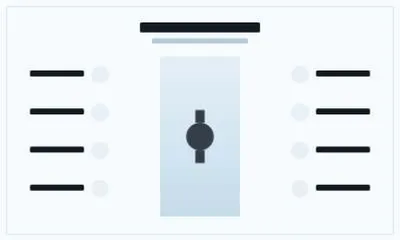
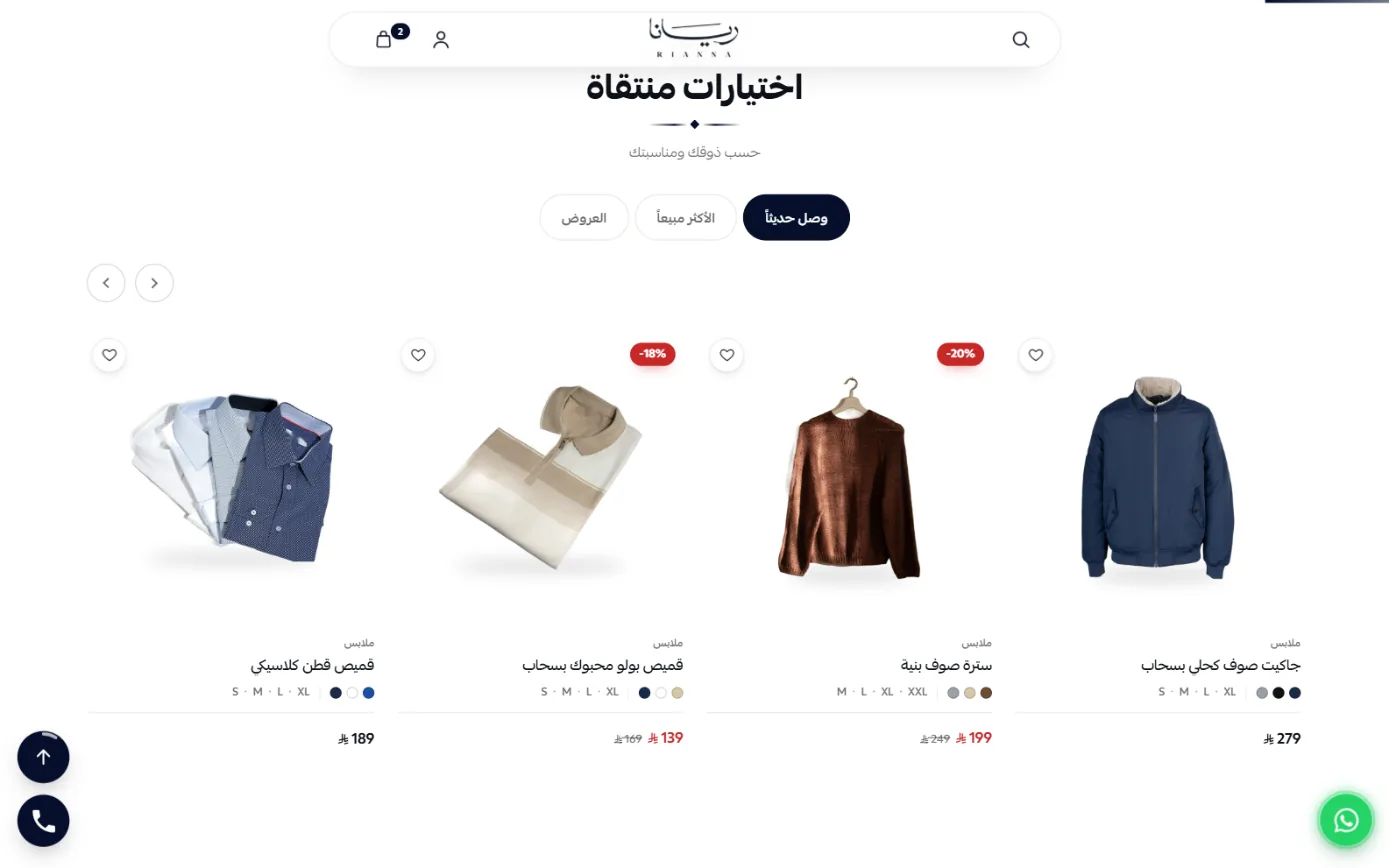
تخطيط رأس المتجر على الكمبيوتر والجوال، والشعار، وثلاثة أشكال (شريط، شريط عائم، كبسولة كالجزيرة الديناميكية)، والدمج الشفاف فوق البانر، والتثبيت أثناء التمرير، وشريط الإعلانات، والشريط العلوي.

54 خياراً في هذه المجموعة
رأس المتجر في متجر المعاينة

01التخطيط

  • التخطيط على الكمبيوتر
  • التخطيط على الجوال
  • جمع الأقسام الزائدة تحت (المزيد)
  • عدد الأقسام الظاهرة قبل (المزيد)

02الشعار

  • ارتفاع الشعار (بكسل)
  • عرض الشعار (بكسل)
  • شعار مخصّص للرأس (اختياري)
  • الشعار الأبيض

03الشكل والألوان

  • شكل رأس المتجر
  • وضوح خلفية الشريط (٪)
  • خلفية رأس المتجر
  • لون الأيقونات والقائمة
  • شكل أيقونة السلة
  • مفتاح اللغة (ع / EN) في القائمة الجانبية
  • لون دائرة مفتاح اللغة
  • لون الحرف فوق الدائرة
  • لون الحرف الآخر
  • خلفية المفتاح
  • خلفية رأس المتجر في الوضع الليلي
  • الأيقونات والقائمة في الوضع الليلي

04الدمج مع البانر

يصبح رأس المتجر شفافاً فوق البانر الأول في الصفحة الرئيسية، فيظهر البانر من أعلى الشاشة مباشرة.

  • دمج رأس المتجر مع السلايدر الرئيسي
  • تظليل خفيف أعلى البانر
  • لون الأيقونات والقائمة فوق البانر
  • إظهار الشعار الأبيض فوق البانر
  • العودة إلى الشعار الأساسي عند التمرير

05التثبيت أثناء التمرير

يبقى رأس المتجر ظاهراً في أعلى الشاشة أثناء تصفح الصفحة.

  • تثبيت رأس المتجر أثناء التمرير
  • الخلفية أثناء التثبيت
  • لون الخلفية
  • تخصيص الخلفية الزجاجية
  • لون الزجاج
  • كثافة اللون (٪)
  • قوة الضبابية
  • لون الأيقونات أثناء التثبيت
  • خط رفيع أسفل رأس المتجر (اختياري)
  • شريط تقدّم رفيع أعلى الصفحة أثناء التمرير

06شريط الإعلانات

سطر متحرك أعلى كل الصفحات لإعلان عرض أو خبر مهم.

  • إظهار شريط الإعلانات
  • نص الإعلان
  • رابط عند الضغط (اختياري)
  • خلفية الشريط
  • لون النص
  • يبقى ظاهراً أثناء التمرير
  • زر إغلاق للعميل

07الشريط العلوي

شريط رفيع فوق رأس المتجر للغة والعملة والروابط المهمة وأرقام التواصل. اللغة والعملة متاحتان دائماً في القائمة الجانبية.

  • إظهار الشريط العلوي
  • خلفية داكنة للشريط
  • روابط الصفحات التعريفية
  • روابط الصفحات التعريفية في الجوال
  • العملة واللغة
  • زر الوضع الليلي
  • حسابات التواصل الاجتماعي
  • أرقام التواصل والبريد
  • أيقونات تواصل إضافية
  • إظهار النص بجانب الأيقونة على الكمبيوتر
  • إظهار الشريط على الجوال
  • توزيع العناصر على الجانبين
05

القائمة الجانبية

تخصيص ← إعدادات الثيم ← القائمة الجانبية

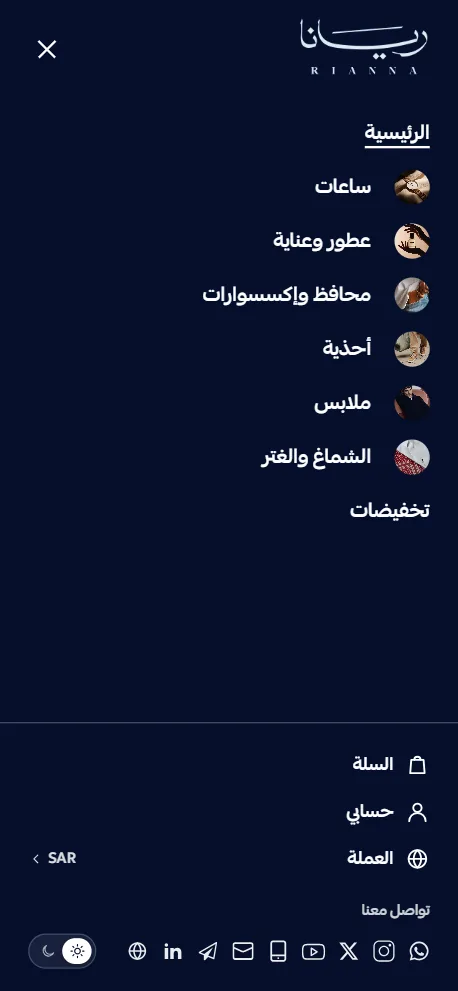
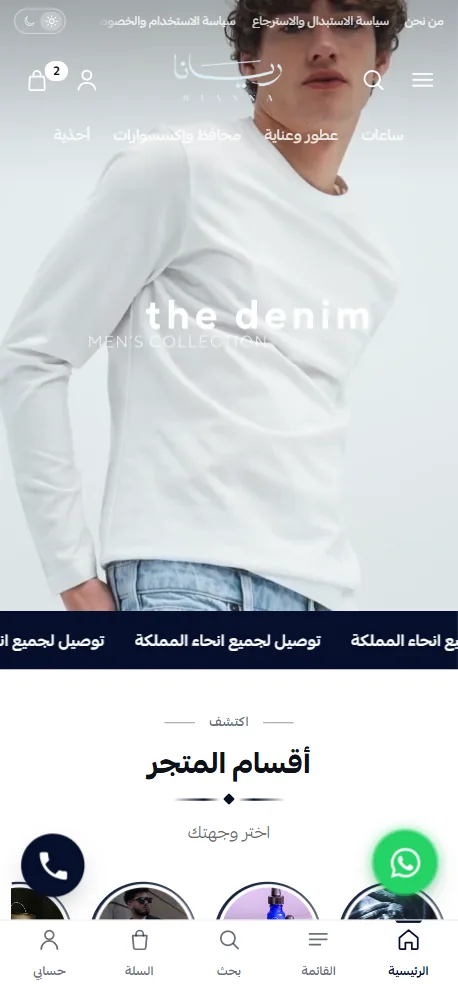
القائمة الجانبية (الأقسام بصورها، الروابط، الشعار والألوان، التواصل) والقائمة السفلية الثابتة في الجوال.

27 خياراً في هذه المجموعة
القائمة الجانبية على الجوال

01المحتوى

  • ما تعرضه القائمة
  • المنتجات
  • صور صغيرة بجانب الأقسام
  • صور مربعة بدلاً من الدائرية
  • روابط الصفحات المهمة
  • سطر إعلان أسفل القائمة (اختياري)
  • رابط سطر الإعلان

02الشعار والألوان

  • الشعار داخل القائمة
  • ارتفاع الشعار (بكسل)
  • ألوان مخصصة للقائمة
  • خلفية القائمة
  • النصوص والأيقونات

03شكل الأقسام

  • حجم أسماء الأقسام
  • محاذاة المحتوى
  • خطوط فاصلة بين الأقسام

04أسفل القائمة

  • السلة والحساب واللغة والعملة
  • زر واتساب
  • أيقونات التواصل والحسابات
  • عنوان التواصل

05القائمة السفلية في الجوال

شريط ثابت أسفل شاشة الجوال فيه: الرئيسية، القائمة، البحث، السلة، الحساب.

  • إظهار القائمة السفلية
  • أسماء تحت الأيقونات
  • يختفي عند التمرير لأسفل ويظهر عند التمرير لأعلى
  • خلفية القائمة
  • لون الأيقونات
  • لون الصفحة الحالية
  • خلفية القائمة في الوضع الليلي
  • الأيقونات في الوضع الليلي
06

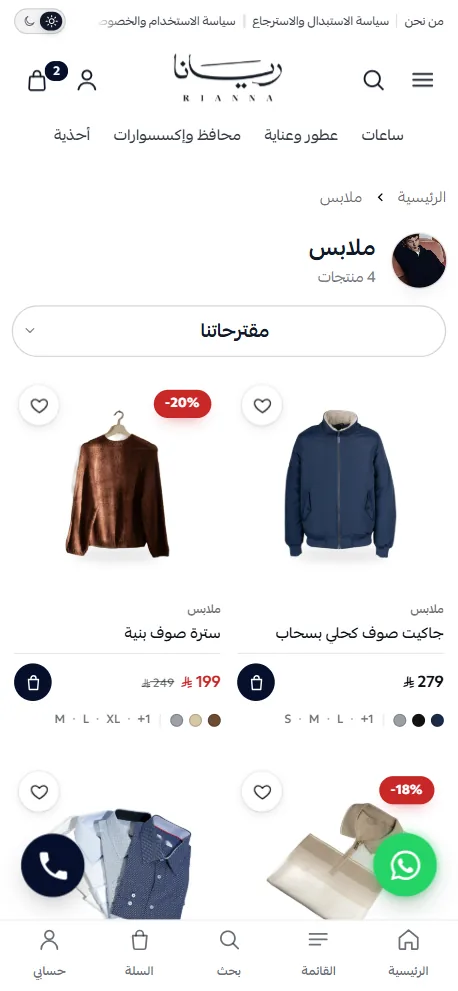
بطاقة المنتج

تخصيص ← إعدادات الثيم ← بطاقة المنتج

تصاميم البطاقة الأربعة: أتيليه ورواق وكوتور وفيترين، وألوانها، والألوان والمقاسات تحت اسم المنتج، وستة أشكال لملصق الخصم.

32 خياراً في هذه المجموعة
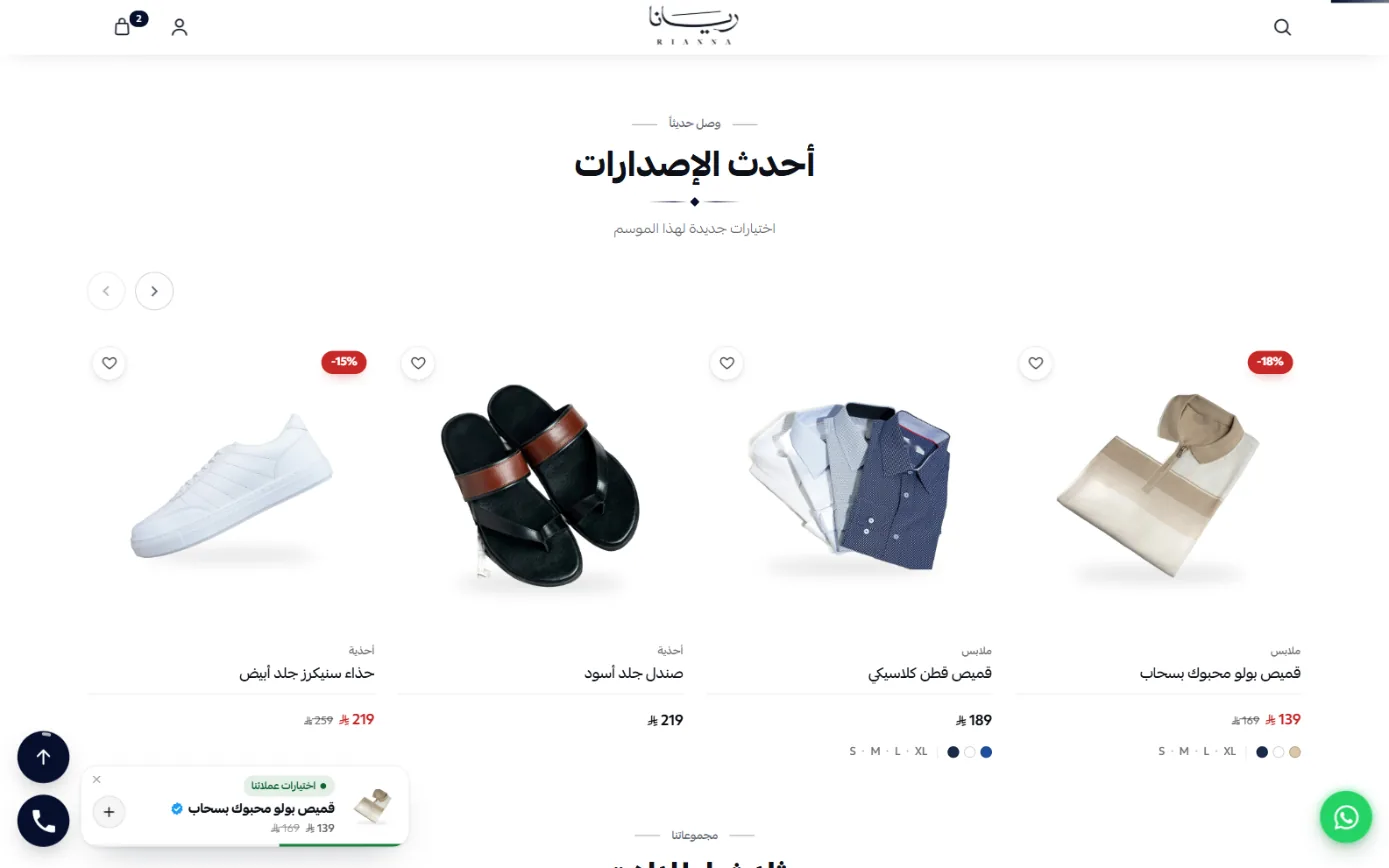
بطاقة المنتج في متجر المعاينة

01الشكل

  • تصميم بطاقة المنتج
  • زر الإضافة للسلة
  • نسبة الخصم تحت السعر
  • مقاس صور البطاقات
  • شكل الصورة
  • ألوان مخصصة للبطاقة
  • لون زر الإضافة
  • لون نص زر الإضافة
  • لون السعر
  • لون السعر بعد الخصم
  • لون السعر قبل الخصم
  • لون ملصق الخصم
  • لون أيقونة المفضلة
  • زوايا البطاقة
  • خلفية البطاقة
  • إطار حول البطاقة
  • لون الإطار
  • عدد المنتجات في السطر على الكمبيوتر

02الصورة

  • صورة ثانية عند تمرير المؤشر
  • تكبير بسيط للصورة عند تمرير المؤشر
  • لمعة على الصورة عند تمرير المؤشر
  • صورة المنتج النافد بدون تعتيم

03الأزرار

  • زر المفضلة
  • زر «أبلغني عند التوفر» للمنتج النافد

04الألوان والمقاسات المتوفرة

يرى العميل ألوان المنتج ومقاساته على البطاقة دون فتح صفحة المنتج: دوائر صغيرة بالألوان وتحتها المقاسات، والباقي يظهر كرقم (+2).

  • إظهار الألوان والمقاسات على البطاقة
  • شكل الألوان والمقاسات
  • إظهار المقاسات أيضاً
  • أقصى عدد ظاهر

05الخصم والتقييم

  • عرض نسبة الخصم
  • شكل ملصق الخصم
  • النجوم على البطاقة

06أثناء التحميل

  • بطاقات رمادية مؤقتة أثناء التحميل
07

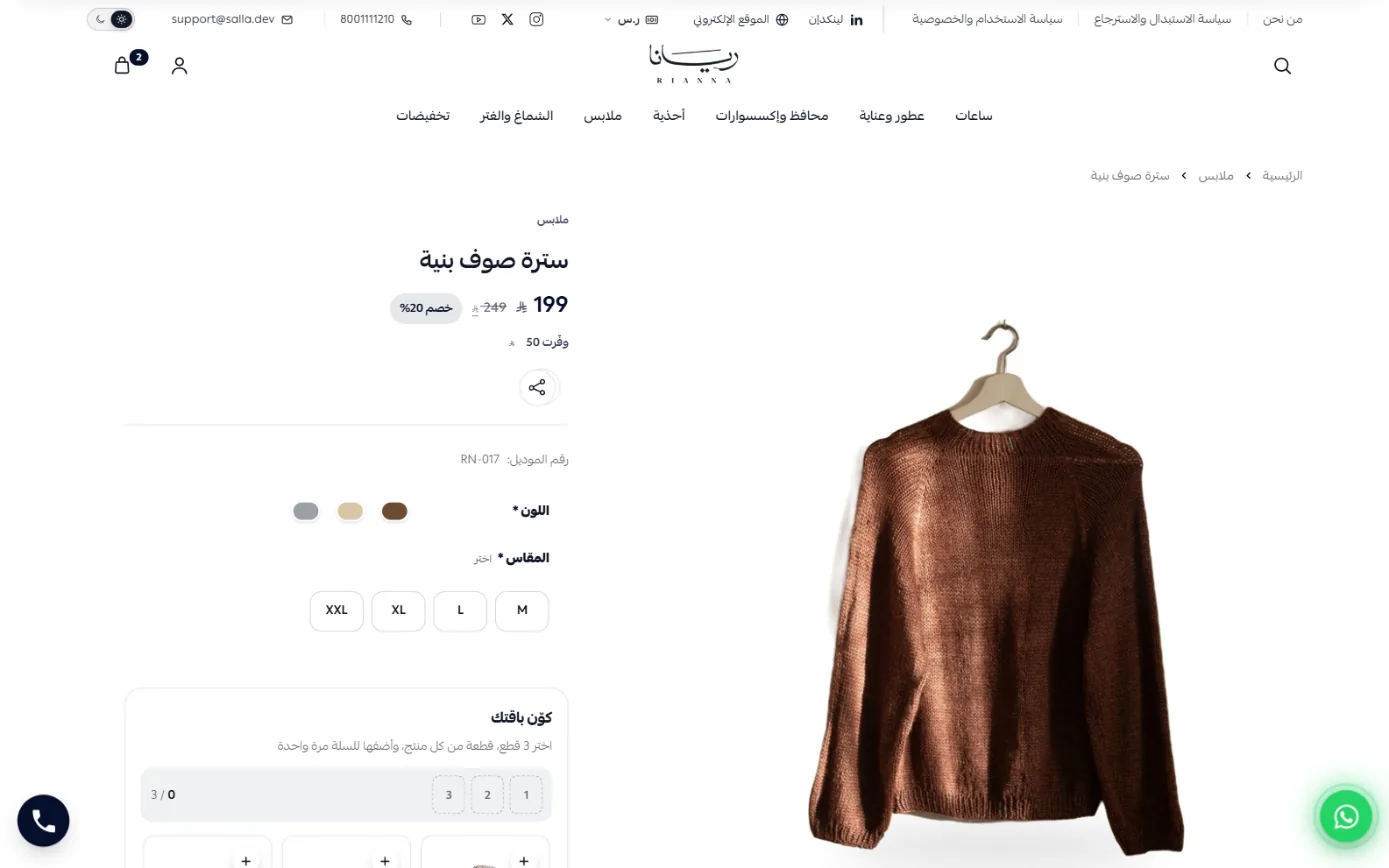
صفحة المنتج

تخصيص ← إعدادات الثيم ← صفحة المنتج

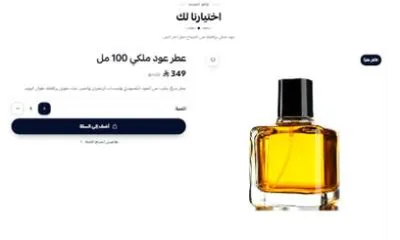
صفحة المنتج التحريرية: طريقة عرض الصور، والسعر والتوفير، والتقسيط، وشكل الخيارات، وأزرار الشراء الثابتة، و«أكمل إطلالتك» و«كوّن باقتك» والأسئلة.

58 خياراً في هذه المجموعة
صفحة المنتج في متجر المعاينة

01أعلى الصفحة

  • التصميم المحسّن لصفحة المنتج
  • عرض الصور على الكمبيوتر
  • نص مربع الشحن (اختياري)
  • نص رابط التفاصيل
  • رابط التفاصيل (اختياري)
  • عنوان تبويب إضافي (اختياري)
  • نص التبويب الأول
  • عنوان تبويب إضافي ثانٍ (اختياري)
  • نص التبويب الثاني
  • مسار التنقل أعلى الصفحة
  • اسم التصنيف فوق اسم المنتج

02الصور

  • طريقة عرض صور المنتج
  • شكل صور المنتج في صفحة المنتج
  • تكبير الصورة عند تمرير المؤشر
  • الصور المصغّرة تحت الصورة الكبيرة على الكمبيوتر
  • الصور بعرض الشاشة على الجوال
  • نقاط بدلاً من الصور المصغّرة على الجوال
  • العروض الخاصة بحجم صغير تحت الصور

03السعر والتوفر

  • إظهار «وفّرت ...» بجانب السعر
  • مكان مبلغ التوفير
  • إخفاء عدّاد نهاية الخصم
  • إخفاء الكمية المتبقية وعدد المبيعات

04التقسيط

  • طريقة عرض التقسيط
  • شعارات وسائل الدفع تحت زر الإضافة

05خيارات المنتج

  • الاختيار الواحد على شكل أزرار
  • الاختيار المتعدد على شكل أزرار
  • شكل الخيار المحدد
  • لون الخيار المحدد (فارغ = لون المتجر)

06الإضافة والشراء

  • رسالة تأكيد عند الإضافة للسلة
  • أزرار الشراء ثابتة أسفل الشاشة على الجوال
  • شريط علوي بزر الإضافة والكمية يظهر بعد التمرير
  • مميزات المتجر في صفحة المنتج
  • المميزات

07الوصف والتقييمات

  • الوسوم أسفل الوصف
  • إخفاء تقييمات المنتج
  • ختم المتجر (اختياري)
  • بطاقة الماركة فوق اسم المنتج (التصميم المبسّط)
  • العبارة داخل بطاقة الماركة

08اللوحة الجانبية والمقترحات

  • منتجات مختارة وسياسات المتجر
  • السياسات
  • منتجات مختارة
  • عنوان «يُشترى عادةً معه» للمنتجات المقترحة

09أكمل الإطلالة (قطع إضافية)

  • إظهار «أكمل إطلالتك» في صفحة المنتج
  • مصدر القطع
  • المنتجات
  • العنوان
  • الوصف (اختياري)
  • عدد القطع

10كوّن باقتك

  • إظهار «كوّن باقتك» في صفحة المنتج
  • العنوان
  • الوصف (اختياري)
  • عدد القطع في الباقة
  • مصدر القطع
  • المنتجات

11الأسئلة الشائعة في صفحة المنتج

  • إظهار «لديك سؤال؟ إجابته هنا»
  • العنوان
  • الوصف (اختياري)
  • الأسئلة
08

صفحات التصنيفات

تخصيص ← إعدادات الثيم ← صفحات التصنيفات

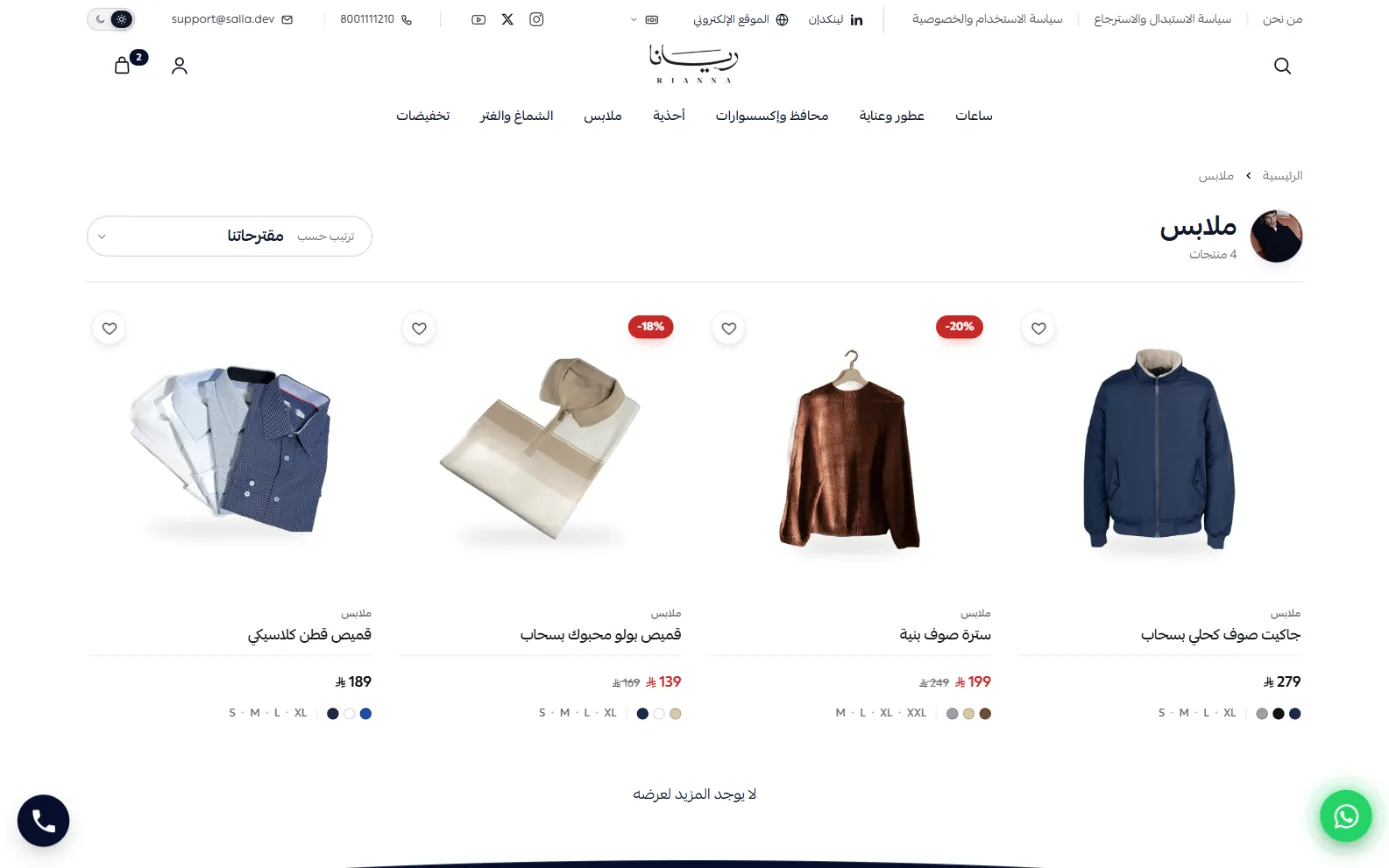
صفحات التصنيفات: ترويسة بالاسم وعدد المنتجات، والتصنيفات الفرعية، والبانر العام أو الخاص بكل تصنيف، والتحميل التلقائي مع التمرير.

10 خياراً في هذه المجموعة
صفحات التصنيفات على الجوال
  • مسار التنقل أعلى الصفحة
  • تحميل المزيد من المنتجات تلقائياً مع التمرير

02التصنيفات الفرعية

  • عرض التصنيفات الفرعية أعلى المنتجات
  • قبل البانر والمحتوى
  • أيقونة التصنيف الفرعي عند عدم وجود صورة

03البانر

  • بانر واحد لكل صفحات التصنيفات
  • صورة البانر
  • صورة للجوال (اختياري)
  • رابط البانر
  • بانر ومحتوى خاص لكل تصنيف
09

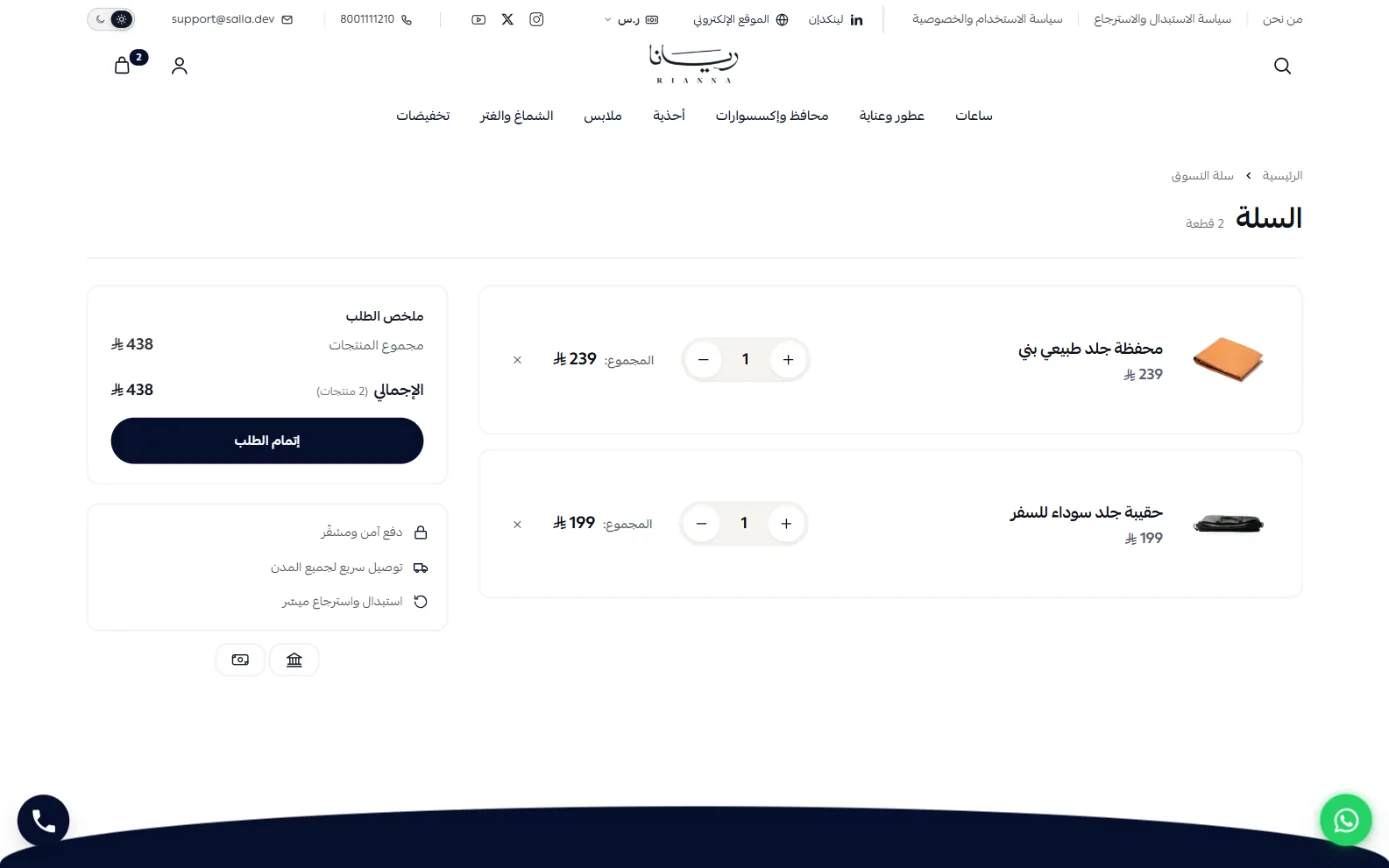
السلة

تخصيص ← إعدادات الثيم ← السلة

السلة الجانبية التي تفتح دون مغادرة الصفحة، وشريط التوصيل المجاني، وملخص الطلب، والمقترحات أسفل السلة.

14 خياراً في هذه المجموعة
السلة في متجر المعاينة

01السلة الجانبية

الضغط على أيقونة السلة يفتح لوحة من جانب الشاشة فيها المنتجات والمجموع وزر الدفع، بدلاً من الانتقال إلى صفحة السلة.

  • تفعيل السلة الجانبية
  • تُفتح تلقائياً بعد إضافة أي منتج
  • حقل كوبون الخصم
  • زر إتمام الطلب مباشرة
  • شعارات وسائل الدفع
  • شريط التقدّم نحو التوصيل المجاني

02صفحة السلة

  • ملخص الطلب بتصميم مرتب
  • بانر أعلى صفحة السلة
  • صورة البانر
  • رابط البانر
  • منتجات مقترحة أسفل السلة
  • عنوان المقترحات
  • المنتجات
  • رابط «عرض الكل»
10

العناوين والحركة

تخصيص ← إعدادات الثيم ← العناوين والحركة

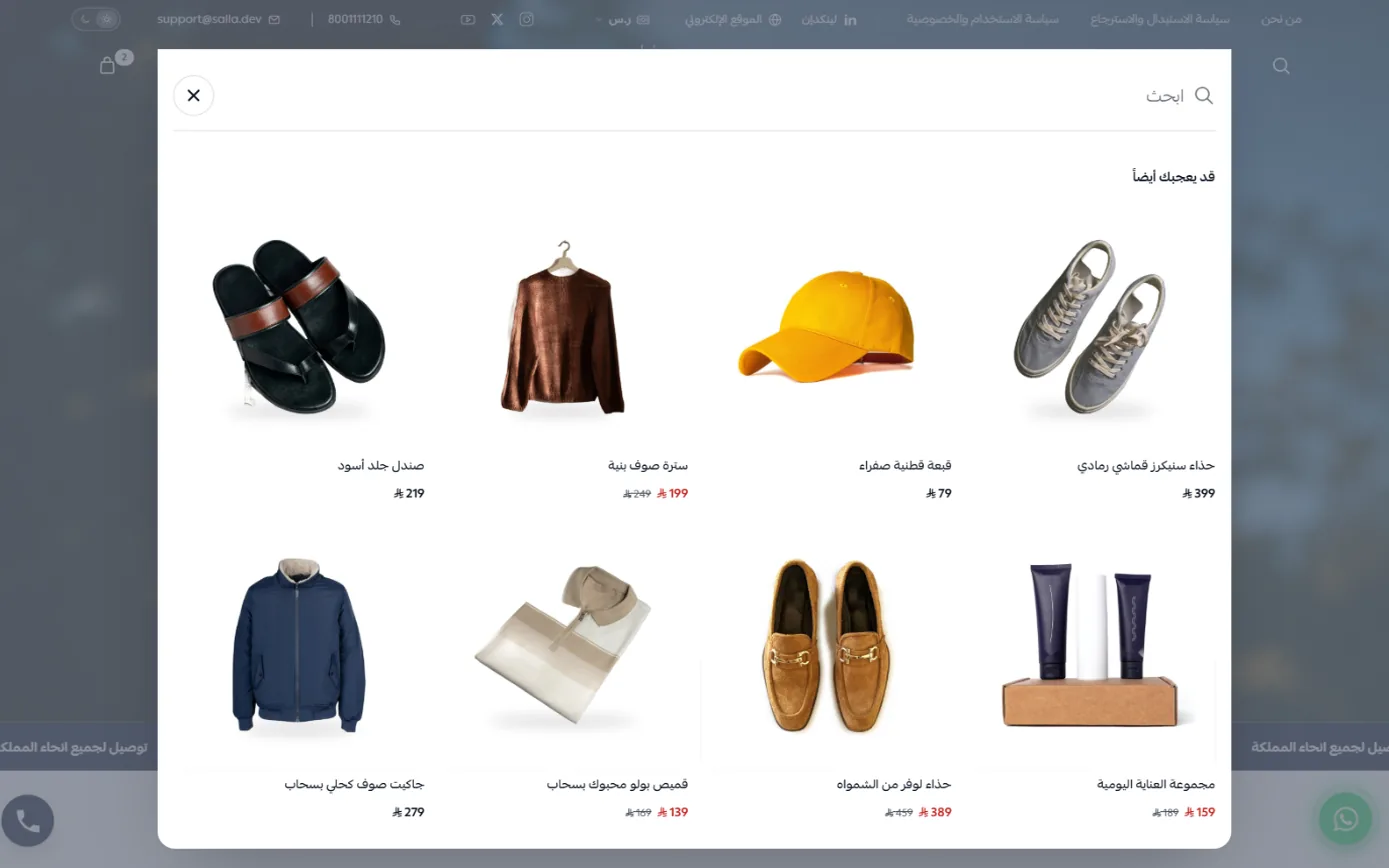
محاذاة العناوين وزخرفتها، وشكل السلايدرات، والحركة الناعمة، والمنتجات المقترحة في نافذة البحث، وشريط التمرير.

22 خياراً في هذه المجموعة
العناوين والحركة في متجر المعاينة

01عناوين الأقسام

  • محاذاة العناوين
  • عناوين أصغر على الجوال

02زخرفة العناوين

شكل مميز يحيط بعناوين أقسام الصفحة الرئيسية، اختره وشاهده مباشرة.

  • تفعيل زخرفة العناوين
  • الزخرفة
  • لون مخصص للزخرفة
  • لون الزخرفة

03السلايدرات

  • تصميم مطوّر لأقسام المنتجات المتحركة
  • إخفاء أسهم التنقل
  • مؤشر تقدّم أسفل السلايدرات
  • تحريك السلايدرات تلقائياً
  • تصميم مطوّر لآراء العملاء

04الحركة والتمرير

  • ظهور الأقسام بحركة ناعمة
  • انتقال ناعم بين الصفحات
  • صورة المنتج تطير إلى السلة عند الإضافة
  • ظهور بطاقات المنتجات تباعاً في صفحات التصنيفات والبحث
  • منتجات مقترحة في نافذة البحث
  • شريط تمرير بلون المتجر
  • مؤشر فأرة مخصص
  • صورة المؤشر
  • طريقة عرض الصور في قسم «صور مربعة» من أقسام سلة
  • صور قسم «صور مربعة» بنفس الحجم
  • وضع عمودي في قسم «المنتجات الثابتة» من أقسام سلة
11

الأزرار العائمة

تخصيص ← إعدادات الثيم ← الأزرار العائمة

زر واتساب (ويمكن إظهاره في الرئيسية فقط)، وزر الاتصال، وزر الصعود للأعلى، بأشكالها وألوانها وأماكنها.

22 خياراً في هذه المجموعة
الأزرار العائمة على الجوال

01زر واتساب

زر يفتح محادثة واتساب مع متجرك من أي صفحة. يستخدم رقم الواتساب من «التواصل والحسابات».

  • إظهار زر واتساب
  • في الصفحة الرئيسية فقط
  • حركة هادئة للزر
  • شكل الزر ومكانه
  • شعار واتساب بخط رفيع
  • رسالة تبدأ بها المحادثة (اختياري)
  • نص بجانب الزر (اختياري)
  • لون الزر
  • لون الأيقونة

02زر الاتصال

زر للاتصال المباشر برقم المتجر. يستخدم رقم الاتصال من «التواصل والحسابات».

  • إظهار زر الاتصال
  • نبضة حول الزر
  • شكل الأيقونة
  • ألوان مخصصة لزر الاتصال
  • لون الزر
  • لون الأيقونة
  • مكان الزر

03زر الصعود للأعلى

يظهر بعد التمرير ويعيد العميل إلى أعلى الصفحة، وحوله دائرة توضح مقدار التصفح.

  • إظهار زر الصعود
  • شكل الأيقونة
  • ألوان مخصصة لزر الصعود
  • لون الزر
  • لون الأيقونة والدائرة
  • مكان الزر
12

النوافذ المنبثقة

تخصيص ← إعدادات الثيم ← النوافذ المنبثقة

نافذة منبثقة واحدة: كوبون ترحيبي أو صورة إعلانية أو توصيل مجاني أو اختيار اللغة، ورسالة العروض الصغيرة في الزاوية.

41 خياراً في هذه المجموعة
  • النافذة

02الكوبون الترحيبي

  • صورة النافذة
  • صورة فقط دون نصوص
  • عند الضغط على الصورة
  • العنوان
  • النص
  • الكوبون
  • زر برابط
  • الرابط
  • زر للرجوع إلى النافذة بعد إغلاقها
  • نص الزر
  • شكل الزر
  • مكان الزر
  • خلفية اللسان
  • لون نص اللسان

03الصورة الإعلانية

  • الصورة
  • رابط عند الضغط على الصورة (اختياري)

04التوصيل المجاني

  • العنوان
  • النص
  • صورة جانبية (اختياري)
  • رابط الزر (اختياري)

05اختيار اللغة

  • صورة النافذة (اختياري)
  • العنوان
  • العنوان الفرعي
  • النص

06وقت الظهور

  • تظهر بعد (ثانية)
  • مرة واحدة فقط لكل زائر

07رسالة العروض في زاوية الشاشة

  • رسالة العروض الصغيرة
  • مكانها
  • تظهر بعد (ثانية)
  • السؤال
  • سطر تحت السؤال
  • زر الموافقة
  • زر الرفض
  • عند الضغط على «نعم»
  • كود الخصم
  • عنوان ما بعد «نعم»
  • سطر ما بعد «نعم»
  • الرابط
  • رسالة ما بعد «لا»
  • بعد «لا» لا تظهر للزائر لمدة (يوم)
13

إشعار المنتجات المختارة

تخصيص ← إعدادات الثيم ← إشعار المنتجات المختارة

إشعار صغير يعرض منتجات حقيقية من متجرك، وتختار متى يظهر: مرة يومياً، أو لكل زيارة، أو مع كل تحميل، أو مرة واحدة.

17 خياراً في هذه المجموعة
إشعار المنتجات المختارة في متجر المعاينة
  • إظهار الإشعار
  • مصدر الإشعار
  • متى يظهر الإشعار
  • المنتجات (حتى 10)
  • العبارة فوق اسم المنتج (اختياري)
  • عدد المنتجات
  • الشكل
  • المكان
  • إظهار السعر بشكل بارز
  • حواف دائرية
  • خلفية شفافة بنفس درجة رأس المتجر
  • لون خلفية البطاقة (اختياري)
  • لون زر الإضافة عند المرور (اختياري)
  • أول ظهور بعد (ثانية)
  • المدة بين كل إشعار وآخر (ثانية)
  • مدة بقاء الإشعار (ثانية)
  • يظهر على الجوال
14

الوضع الليلي

تخصيص ← إعدادات الثيم ← الوضع الليلي

الوضع الليلي: مفتاح للعميل، والوضع عند أول زيارة، وألوان الصفحات والبطاقات ليلاً.

9 خياراً في هذه المجموعة
الوضع الليلي في متجر المعاينة
  • الوضع الليلي في المتجر
  • الوضع عند أول زيارة
  • المتجر ليلي دائماً

02الألوان

  • الخلفية الرئيسية
  • الخلفية الثانوية
  • النص الأساسي
  • النص الثانوي
  • خلفية بطاقة المنتج
  • توحيد لون نصوص الأوصاف والمقالات
15

نقشة الخلفية

تخصيص ← إعدادات الثيم ← نقشة الخلفية

نقشة خفيفة تتكرر خلف الصفحات بوضوح تختاره.

3 خياراً في هذه المجموعة
  • إظهار نقشة الخلفية
  • صورة النقشة
  • وضوح النقشة
16

حساب العميل

تخصيص ← إعدادات الثيم ← حساب العميل

صورة أعلى صفحات الحساب، والشعار بجانب نافذة تسجيل الدخول.

2 خياراً في هذه المجموعة
  • صورة أعلى صفحات الحساب (اختياري)
  • شعار المتجر بجانب نافذة تسجيل الدخول
17

شاشة التحميل

تخصيص ← إعدادات الثيم ← شاشة التحميل

شاشة تحميل بشعارك ونبض هادئ وزر «تخطي».

10 خياراً في هذه المجموعة
  • إظهار شاشة التحميل
  • تظهر في
  • شعار مختلف للشاشة
  • الشعار
  • ارتفاع الشعار (بكسل)
  • عرض الشعار (بكسل)
  • نبض هادئ للشعار
  • لون خلفية مختلف
  • لون الخلفية
  • زر «تخطي»
18

التواصل والحسابات

تخصيص ← إعدادات الثيم ← التواصل والحسابات

أرقام التواصل والحسابات الإضافية (لينكد إن، لينك تري، موقعك). حسابات التواصل الأساسية تُضاف من لوحة سلة.

4 خياراً في هذه المجموعة
  • لون أيقونة واتساب داخل الصفحات

02حسابات إضافية

  • رابط لينكد إن (اختياري)
  • رابط لينك تري (اختياري)
  • رابط موقع إلكتروني (اختياري)
20

ثبات الصفحة

تخصيص ← إعدادات الثيم ← ثبات الصفحة

إعدادات ثبات الصفحة أثناء التحميل: حجز مساحة السلايدرات والمنتجات حتى لا يقفز المحتوى.

3 خياراً في هذه المجموعة
  • إظهار إعدادات CLS
  • حجز مساحة السلايدرات والمنتجات أثناء التحميل
  • تأجيل رسم الأقسام البعيدة حتى الوصول إليها

أقسام الصفحة الرئيسية

تخصيص ← الصفحة الرئيسية ← إضافة عنصر

44 قسماً تضيفها وترتّبها بالسحب، وفيها 621 خياراً. اضغط «إضافة عنصر»، اختر القسم، ثم اضغط عليه في القائمة لتعديل محتواه. لكل قسم نسخة للكمبيوتر وأخرى للجوال حيث يلزم.

بانرات

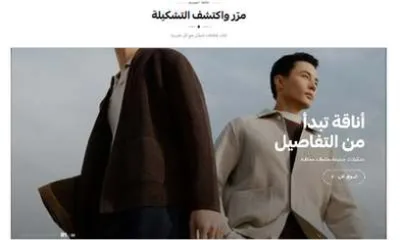
السلايدر الرئيسي

السلايدر الرئيسيبانرات

السلايدر الرئيسي في أعلى الصفحة: صور أو فيديو، بنصوص وأزرار أو بدونها، مع فيديو مستقل للجوال وصورة للكمبيوتر.

خيارات القسم (27)
  • حواف دائرية
  • بعرض الشاشة كاملة
  • إضافة مسافة أعلى العنصر
  • جعل العنصر بطبقة داكنة
  • درجة الطبقة الداكنة (%)
  • لون الطبقة
  • تحديد ارتفاع العنصر تلقائياً
  • ارتفاع السلايدر في الكمبيوتر (% من الشاشة)
  • ارتفاع السلايدر في الجوال (% من الشاشة)
  • مدة التنقل بين الصور (بالثواني)
  • سرعة تنفيذ الأنيميشن بين الصور
  • تأثير الانتقال بين الشرائح
  • تأثير الانتقال
  • تفعيل أسهم التنقل
  • تفعيل ترقيم الشرائح
  • شكل الترقيم
  • إظهار الكلام والأزرار فوق الصور
  • خلفية الكلام
  • حجم العنوان
  • حركة دخول الكلام
  • حركة دخول النصوص
  • تأثير سائل على الزر عند المرور
  • شريط كلمات متحركة مع السلايدر
  • الكلمات (افصل بينها بفاصلة)
  • مكان الشريط
  • حركة تكبير هادئة على الصور
  • عناصر السلايدر
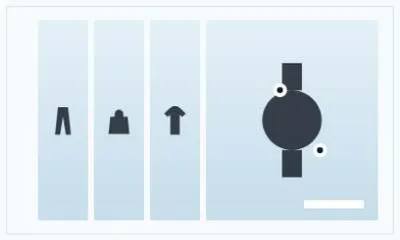
بانر القصة مع التمرير

بانر القصة مع التمريربانرات

بانر يروي قصة على عدة شاشات تتبدّل مع تمرير العميل، مع عدّاد وشريط تقدّم.

خيارات القسم (12)
  • عنوان صغير فوق العنوان (اختياري)
  • العنوان (اختياري)
  • نص توضيحي (اختياري)
  • الشاشات
  • ارتفاع البانر على الكمبيوتر (٪ من الشاشة)
  • ارتفاع البانر على الجوال (٪ من الشاشة)
  • تعتيم الصورة لوضوح النص (٪)
  • لون النص والزر
  • عدّاد الشاشات وشريط التقدّم
  • حواف دائرية
  • مسافة فوق القسم
  • بعرض الشاشة كاملة
بانر بلون العلامة

بانر بلون العلامةبانرات

بانر بلون علامتك تخرج منه صورة المنتج، ونص كبير متحرك خلفه، وشرائح تتبدّل تلقائياً.

خيارات القسم (12)
  • عنوان صغير فوق العنوان
  • العنوان (اختياري)
  • نص توضيحي (اختياري)
  • مقدار خروج الصورة فوق البانر (٪)
  • نص كبير متحرك خلف البانر
  • النص المتحرك
  • سرعة النص المتحرك (1 بطيء جداً)
  • تنقل تلقائي بين الشرائح
  • مدة عرض كل شريحة (ثواني)
  • الشرائح
  • حواف دائرية
  • بعرض الشاشة كاملة
بنران متجاوران

بنران متجاورانبانرات

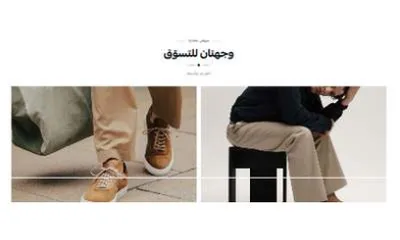
بانران متجاوران بصورة لكل لغة ورابط لكل بانر، ويترتبان عمودياً على الجوال.

خيارات القسم (13)
  • عنوان صغير فوق العنوان
  • العنوان (اختياري)
  • نص توضيحي (اختياري)
  • ارتفاع موحّد
  • حواف دائرية
  • مرتبة عمودياً على الجوال
  • صورة البانر الأول
  • صورة البانر الأول (إنجليزي)
  • رابط البانر الأول
  • صورة البانر الثاني
  • صورة البانر الثاني (إنجليزي)
  • رابط البانر الثاني
  • بعرض الشاشة كاملة
ثلاثية البنرات

ثلاثية البنراتبانرات

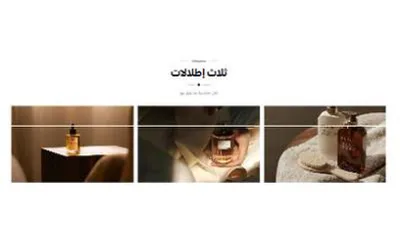
ثلاثة بنرات في سطر واحد بارتفاع موحّد، لعرض ثلاث مجموعات أو عروض.

خيارات القسم (16)
  • عنوان صغير فوق العنوان
  • العنوان (اختياري)
  • نص توضيحي (اختياري)
  • ارتفاع موحّد
  • حواف دائرية
  • مرتبة عمودياً على الجوال
  • صورة البانر الأول
  • صورة البانر الأول (إنجليزي)
  • رابط البانر الأول
  • صورة البانر الثاني
  • صورة البانر الثاني (إنجليزي)
  • رابط البانر الثاني
  • صورة البانر الثالث
  • صورة البانر الثالث (إنجليزي)
  • رابط البانر الثالث
  • بعرض الشاشة كاملة
خلفية ثابتة ببطاقات

خلفية ثابتة ببطاقاتبانرات

صورة خلفية ثابتة أثناء التمرير، فوقها عنوان وزر وبطاقات صغيرة.

خيارات القسم (9)
  • عنوان صغير فوق العنوان
  • صورة الخلفية
  • صورة المتجر الإنجليزي (اختياري)
  • العنوان
  • الوصف (اختياري)
  • نص الزر
  • رابط الزر
  • بطاقات أسفل البانر (اختياري)
  • حواف دائرية

شرائط

الشريط الإعلاني

الشريط الإعلانيشرائط

شريط نص متحرك مستقيم أو مائل أو شريطان متقاطعان، بلون أو بتدرّج.

خيارات القسم (14)
  • الشكل
  • نص الشريط (افصل العبارات بعلامة | )
  • نص الشريط الثاني (اختياري)
  • رابط الشريط (اختياري)
  • لون النص
  • لون الخلفية
  • خلفية بتدرج لوني
  • اللون الثاني للتدرج (فارغ = درجة من لون المتجر)
  • اتجاه التدرج
  • الفاصل بين العبارات
  • فاصل مخصص (اختياري)
  • سرعة الحركة
  • إضافة مسافة أعلى الشريط
  • إضافة مسافة أسفل الشريط
اسم المتجر المتحرك

اسم المتجر المتحركشرائط

اسم متجرك بخط كبير يتحرك عبر الشاشة، مع خطوط جاهزة وتأثير لمعة.

خيارات القسم (9)
  • النص (يستخدم اسم المتجر إذا ترك فارغاً)
  • الخط
  • تأثير الحروف
  • حجم الخط على الشاشات الكبيرة (بكسل)
  • الرمز الفاصل بين الكلمات
  • مدة الدورة بالثواني
  • لون النص
  • لون خاص للمعة (عند تركه يُستخدم لون متجرك)
  • لون اللمعة

التصنيفات

بطاقات التصنيفات المتراصّة

بطاقات التصنيفات المتراصّةالتصنيفات

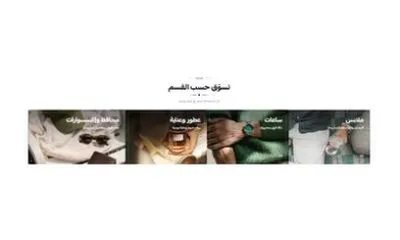
بطاقات تصنيفات كبيرة تتراكب أثناء التمرير على الجوال، أو سلايدر بالسحب.

خيارات القسم (12)
  • عنوان صغير فوق العنوان (اختياري)
  • عنوان القسم (اختياري)
  • نص توضيحي (اختياري)
  • شكل البطاقات
  • مكان النص على البطاقة
  • العرض على الجوال
  • قوة التظليل على الصور (٪)
  • نص الزر
  • البطاقات
  • حواف دائرية
  • بعرض الشاشة كاملة
  • مسافة فوق القسم
دوائر التصنيفات

دوائر التصنيفاتالتصنيفات

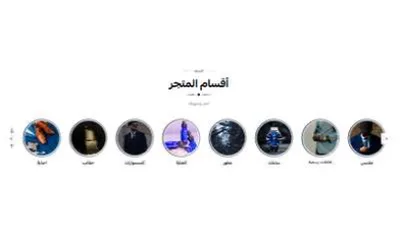
دوائر التصنيفات بصورة ووصف لكل تصنيف، تتحرك تلقائياً أو تُعرض كشبكة ثابتة.

خيارات القسم (20)
  • عنوان صغير فوق العنوان (اختياري)
  • العنوان
  • نص توضيحي (اختياري)
  • طريقة العرض على الكمبيوتر
  • طريقة العرض على الجوال
  • توسيط الأقسام في المنتصف
  • الانتقال كل (ثواني)
  • سرعة الانسياب
  • عدد الأقسام في الصف على الكمبيوتر
  • عدد الأقسام في الصف على الجوال
  • حجم الدائرة
  • أسهم التنقل على الكمبيوتر
  • إطار الدائرة
  • لون الحلقة الأول (فارغ = لون المتجر)
  • لون الحلقة الثاني (فارغ = درجة فاتحة من لون المتجر)
  • أسماء الأقسام تحت الدوائر
  • الأقسام
  • حواف دائرية
  • مسافة فوق القسم
  • بعرض الشاشة كاملة
فهرس التصنيفات

فهرس التصنيفاتالتصنيفات

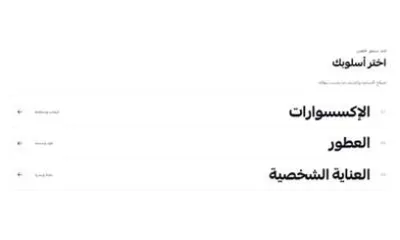
فهرس تصنيفات بخط كبير، تظهر صورة التصنيف عند تمرير المؤشر عليه.

خيارات القسم (10)
  • عنوان صغير فوق العنوان (اختياري)
  • العنوان
  • نص توضيحي (اختياري)
  • توسيط العنوان
  • التصنيفات
  • طريقة ظهور الصورة
  • حجم الخط
  • حواف دائرية
  • مسافة فوق القسم
  • بعرض الشاشة كاملة
معرض الأقسام

معرض الأقسامالتصنيفات

معرض الأقسام بستة تصاميم: شبكة، متدرجة، صف، كبسولات، قائمة، عروض.

خيارات القسم (16)
  • التصميم
  • مكان البطاقة الكبيرة أو الصورة
  • كلمة صغيرة فوق العنوان (اختياري)
  • العنوان (اختياري)
  • نص توضيحي (اختياري)
  • الصورة الكبيرة
  • نص زر القسم (اختياري)
  • رابط زر القسم
  • نص الزر الصغير على البطاقات (اختياري، عند تركه تظهر الصور دون زر)
  • تتحرك البطاقات ببطء دون توقف
  • لون خلفية بطاقات النص
  • لون نص بطاقات النص
  • البطاقات
  • حواف دائرية
  • مسافة فوق القسم
  • بعرض الشاشة كاملة
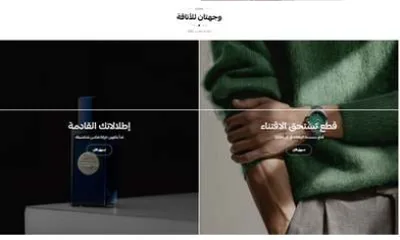
بوابات التصنيفات الأربع

بوابات التصنيفات الأربعالتصنيفات

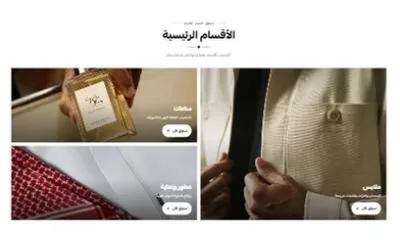
أربع بوابات للتصنيفات: بوابة كبيرة وثلاث أصغر، بأزرار زجاجية أو بدون أزرار.

خيارات القسم (23)
  • عنوان صغير فوق العنوان
  • العنوان
  • وصف مختصر
  • بدون أزرار (الصورة هي الرابط)
  • أزرار زجاجية
  • صور أصغر على الجوال
  • إظهار الصورة كاملة
  • عنوان البوابة الكبيرة
  • سطر صغير فوق العنوان
  • لون نصوص البوابة الكبيرة
  • نص الرابط
  • جهة النص في البوابة الكبيرة
  • البوابة الكبيرة: القسم
  • البوابة الكبيرة: الصورة
  • البوابة ٢: القسم
  • البوابة ٢: الصورة
  • البوابة ٣: القسم
  • البوابة ٣: الصورة
  • البوابة ٤: القسم
  • البوابة ٤: الصورة
  • حواف دائرية
  • بعرض الشاشة كاملة
  • مسافة فوق القسم
تصنيفات على خلفية مصوّرة

تصنيفات على خلفية مصوّرةالتصنيفات

تصنيفاتك فوق صورة خلفية كبيرة مع عنوان وزر.

خيارات القسم (9)
  • عنوان صغير فوق العنوان
  • العنوان
  • وصف مختصر
  • صورة الخلفية
  • نص الزر
  • رابط الزر
  • صور أصغر على الجوال
  • التصنيفات
  • حواف دائرية

الروابط

المنتجات

منتجات مخصصة

منتجات مخصصةالمنتجات

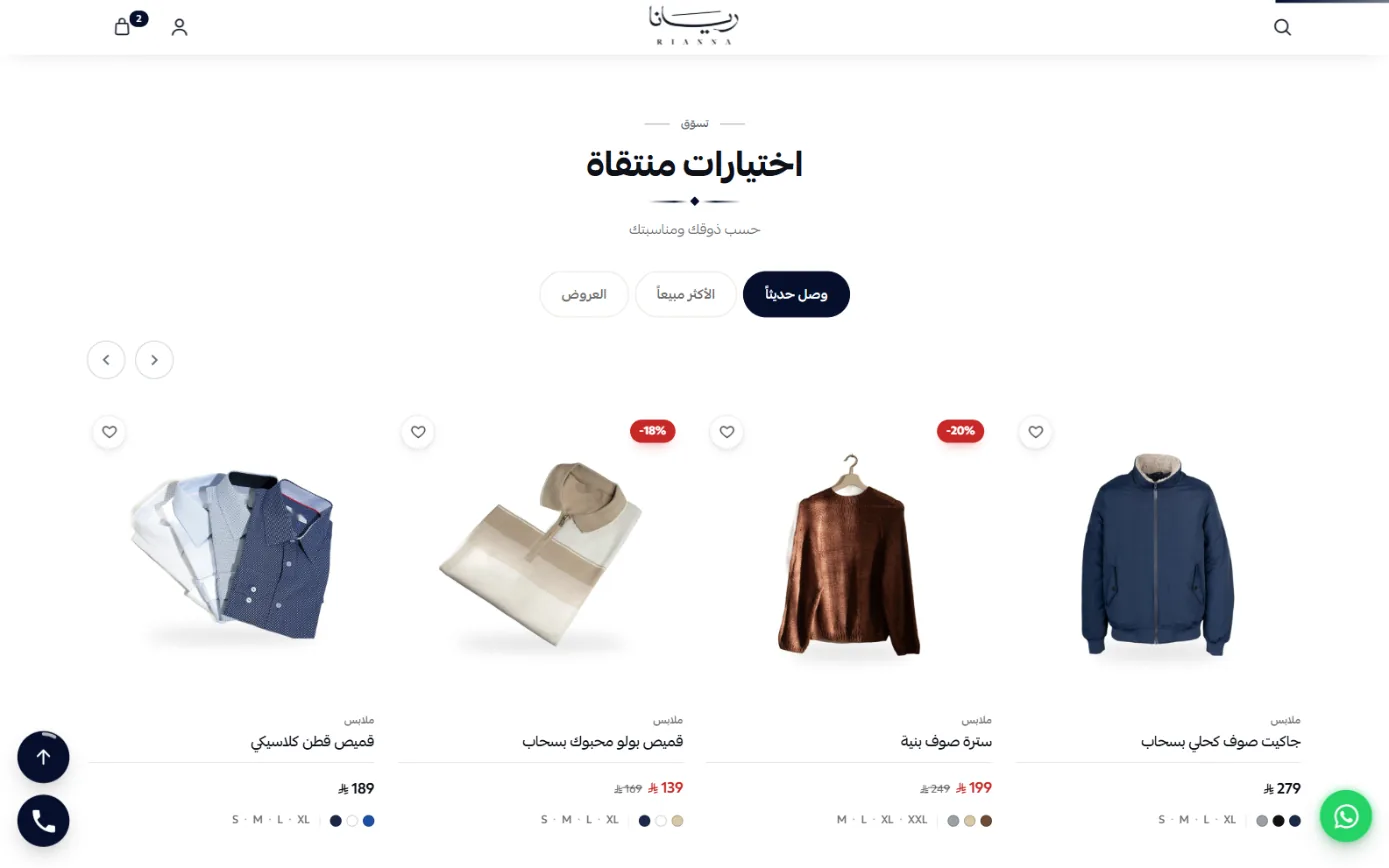
منتجات من تصنيف أو ماركة، أو الأكثر مبيعاً، أو الأحدث، أو العروض، أو منتجات تختارها، في شبكة أو سلايدر.

خيارات القسم (15)
  • عنوان صغير فوق العنوان (اختياري)
  • العنوان الرئيسي
  • العنوان الفرعي
  • طريقة العرض
  • مصدر المنتجات
  • عدد المنتجات
  • اختر المنتجات
  • التصنيف
  • الماركة التجارية
  • رابط (تصفح الكل)
  • نص الرابط
  • وجهة الرابط
  • مكان الرابط
  • حواف دائرية
  • مسافة فوق القسم
تبويبات المنتجات

تبويبات المنتجاتالمنتجات

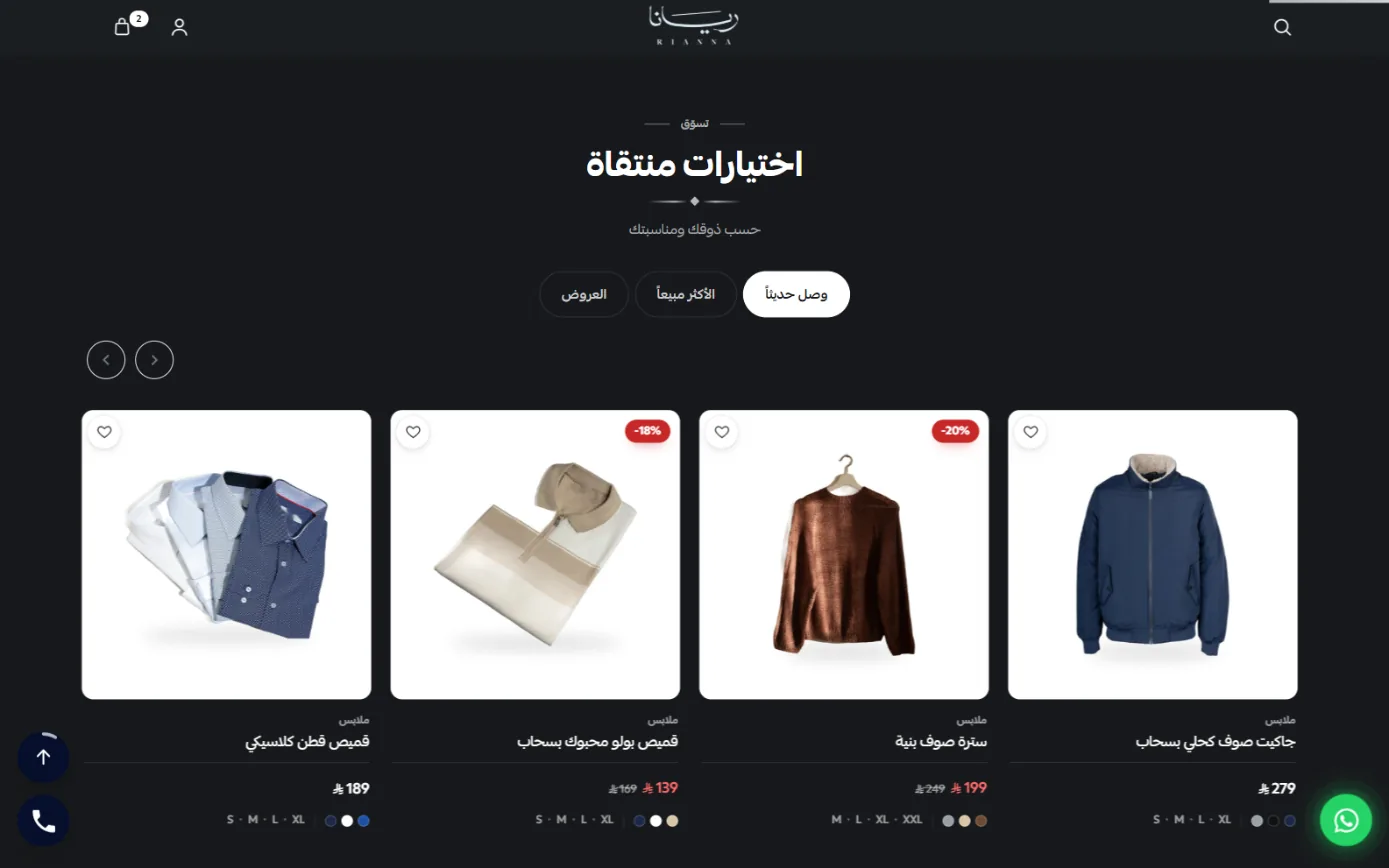
رفوف منتجات في تبويبات مثل «وصل حديثاً» و«الأكثر مبيعاً» و«العروض».

خيارات القسم (7)
  • عنوان صغير فوق العنوان (اختياري)
  • العنوان الرئيسي
  • العنوان الفرعي
  • شكل أزرار التبويب
  • الرفوف
  • حواف دائرية
  • مسافة فوق القسم
لوحة إعلانية بمنتجات

لوحة إعلانية بمنتجاتالمنتجات

لوحة إعلانية بصورة أو فيديو بجانب منتجاتها، أو ملتصقة بطرف الشاشة.

خيارات القسم (29)
  • التصميم
  • عنوان صغير فوق العنوان
  • اللوحة في الجهة الأخرى
  • ارتفاع طبيعي للوحة على الجوال
  • لون خلفية المحتوى
  • فيديو بدلاً من الصورة
  • رابط الفيديو (MP4)
  • خلفية اللوحة
  • تظليل الخلفية
  • تظليل فاتح
  • قوة التظليل
  • لون النصوص
  • العنوان الرئيسي
  • وصف مختصر
  • النص
  • نص الزر
  • لون نص الزر
  • لون خلفية الزر
  • زر بإطار فقط
  • رابط الزر
  • منتجات تلقائية من مصدر
  • المنتجات
  • مصدر المنتجات
  • التصنيف
  • الماركة التجارية
  • عدد المنتجات
  • حواف دائرية
  • بعرض الشاشة كاملة
  • مسافة فوق القسم
المنتج الأبرز

المنتج الأبرزالمنتجات

المنتج الأبرز بصورة مفرّغة في المنتصف وحولها مميزاته، أو بطاقة منتج بعدّاد.

خيارات القسم (17)
  • التصميم
  • العنوان
  • كلمة صغيرة فوق العنوان
  • نص تحت العنوان
  • توسيط العنوان
  • صورة المنتج المفرّغة (PNG)
  • نص الزر (اختياري، يظهر الزر فقط عند إضافة النص والرابط)
  • رابط الزر (اختياري)
  • المميزات حول الصورة
  • خلفية ملوّنة للقسم
  • أصغر على الجوال
  • أصغر على الكمبيوتر
  • إخفاء العد التنازلي
  • تاريخ انتهاء العرض
  • المنتج
  • حواف دائرية
  • بعرض الشاشة كاملة
منتج مختار بالتفاصيل

منتج مختار بالتفاصيلالمنتجات

منتج تختاره بصوره ووصفه وكمية وزر شراء وكود خصم، داخل الصفحة الرئيسية.

خيارات القسم (14)
  • عنوان القسم (اختياري)
  • نص تحت العنوان (اختياري)
  • المنتج
  • مكان الصور على الكمبيوتر
  • كلمة صغيرة فوق اسم المنتج (اختياري)
  • شارة على الصورة (اختياري)
  • وصف المنتج
  • كود الخصم (اختياري)
  • عنوان كود الخصم
  • اختيار الكمية
  • خلفية القسم (اختياري)
  • شكل الحواف
  • مسافة فوق القسم
  • بعرض الشاشة كاملة

العروض

عرض بعدّاد تنازلي

عرض بعدّاد تنازليالعروض

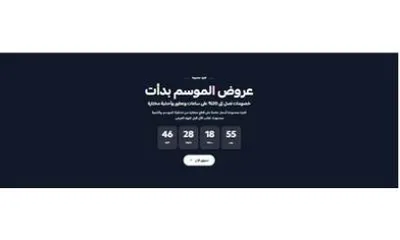
عرض بعدّاد تنازلي حتى تاريخ تحدده، بصورة أو فيديو للكمبيوتر وآخر للجوال.

خيارات القسم (21)
  • عنوان صغير فوق العنوان (اختياري)
  • العنوان
  • العنوان الفرعي (اختياري)
  • الوصف
  • تاريخ ووقت نهاية العرض
  • إخفاء العدّاد
  • نص الزر
  • رابط الزر
  • فيديو الكمبيوتر (رابط MP4، اختياري)
  • فيديو الجوال (رابط MP4، اختياري)
  • صورة الخلفية (اختياري)
  • صورة الجوال (اختياري)
  • تعتيم الخلفية لوضوح النص (٪)
  • لون الخلفية (بدون صورة أو فيديو)
  • لون النصوص والزر
  • خلفية ثابتة أثناء التمرير
  • مكان المحتوى
  • الارتفاع (٪ من الشاشة)
  • حواف دائرية
  • مسافة فوق القسم
  • بعرض الشاشة كاملة
عرض التقسيط

عرض التقسيطالعروض

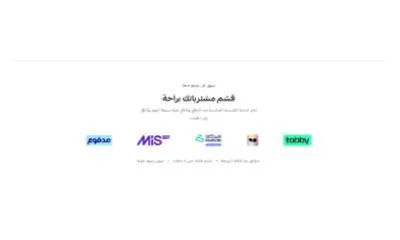
عرض التقسيط بشعارات تابي وتمارا وإمكان وMIS Pay ومدفوع، يظهر منها ما فعّلته في متجرك.

خيارات القسم (17)
  • الحجم
  • إظهار الشركات الخمس دائماً
  • عنوان صغير فوق العنوان (اختياري)
  • العنوان
  • نص توضيحي (اختياري)
  • المزايا
  • صورة الخلفية (اختياري)
  • صورة الخلفية للجوال (اختياري)
  • تعتيم الصورة (٪)
  • لون الخلفية (بدون صورة)
  • لون النصوص
  • الحركة
  • نص الزر (اختياري)
  • رابط الزر
  • حواف دائرية
  • مسافة فوق القسم
  • بعرض الشاشة كاملة
طرق الدفع

طرق الدفعالعروض

طرق الدفع المفعّلة في متجرك بشعاراتها الرسمية.

خيارات القسم (5)
  • العنوان
  • الوصف (اختياري)
  • الشكل
  • حواف دائرية
  • مسافة فوق القسم

المعارض

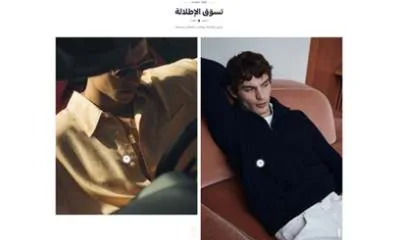
تسوّق الإطلالة

تسوّق الإطلالةالمعارض

تسوّق الإطلالة: صور متجاورة أو لوحات تتمدد، وفوق كل صورة منتجاتها.

خيارات القسم (9)
  • عنوان صغير فوق العنوان (اختياري)
  • العنوان
  • العنوان الفرعي
  • سحب أفقي على الجوال
  • شكل العرض
  • ارتفاع اللوحات على الكمبيوتر (بكسل)
  • الإطلالات
  • الصور بعرض الشاشة كاملة
  • حواف دائرية
لوحات الإطلالة

لوحات الإطلالةالمعارض

لوحات إطلالة طولية متجاورة بنصوص وروابط.

خيارات القسم (8)
  • عنوان صغير فوق العنوان (اختياري)
  • العنوان
  • العنوان الفرعي
  • سحب أفقي على الجوال
  • ارتفاع اللوحات على الكمبيوتر (بكسل)
  • الإطلالات
  • الصور بعرض الشاشة كاملة
  • حواف دائرية
جدار الصور

جدار الصورالمعارض

جدار صور بأعمدة من 3 إلى 5 على الكمبيوتر.

خيارات القسم (9)
  • عنوان صغير فوق العنوان (اختياري)
  • عنوان القسم (اختياري)
  • نص توضيحي (اختياري)
  • عدد الأعمدة على الكمبيوتر
  • عدد الأعمدة على الجوال
  • الصور
  • حواف دائرية
  • مسافة فوق القسم
  • بعرض الشاشة كاملة
لوحتان متقابلتان

لوحتان متقابلتانالمعارض

لوحتان متقابلتان بارتفاع الصورة أو نصف الشاشة أو ملئها.

خيارات القسم (10)
  • عنوان صغير فوق العنوان
  • العنوان
  • وصف مختصر
  • الارتفاع
  • مكان النص
  • قوة التظليل على الصور (٪)
  • اللوحات
  • حواف دائرية
  • مسافة فوق القسم
  • بعرض الشاشة كاملة
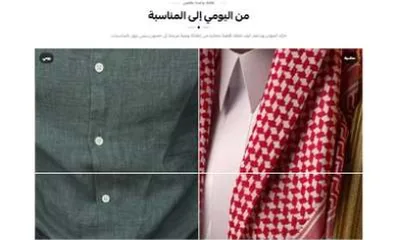
فسيفساء الصور

فسيفساء الصورالمعارض

فسيفساء صور بعناوين فوق الصور أو تحتها وروابط لكل صورة.

خيارات القسم (25)
  • عنوان صغير فوق العنوان
  • العنوان
  • وصف مختصر
  • زوايا ناعمة للصور
  • العناوين تحت الصور
  • لون العناوين
  • بدون تظليل على الصور
  • عنوان الصورة الأولى
  • الصورة الأولى
  • رابط الصورة الأولى
  • عنوان الصورة الثانية
  • الصورة الثانية
  • رابط الصورة الثانية
  • عنوان الصورة الثالثة
  • الصورة الثالثة
  • رابط الصورة الثالثة
  • عنوان الصورة الرابعة
  • الصورة الرابعة
  • رابط الصورة الرابعة
  • عنوان الصورة الخامسة
  • الصورة الخامسة
  • رابط الصورة الخامسة
  • حواف دائرية
  • مسافة فوق القسم
  • بعرض الشاشة كاملة
قبل وبعد

قبل وبعدالمعارض

صورتا «قبل» و«بعد» بخط سحب أفقي أو عمودي.

خيارات القسم (13)
  • عنوان صغير فوق العنوان (اختياري)
  • العنوان
  • وصف مختصر
  • العنوان الفرعي
  • حواف دائرية
  • السحب من أعلى لأسفل
  • لون خط السحب
  • صورة (قبل)
  • عنوان الصورة الأولى
  • صورة (بعد)
  • عنوان الصورة الثانية
  • مسافة فوق القسم
  • بعرض الشاشة كاملة

الفيديو

فيديوهات المنتجات

فيديوهات المنتجاتالفيديو

فيديوهات تسوّق بأربع طرق عرض: مسرح وشريط وشبكة وقصص، وعلى كل فيديو منتجه وزر الإضافة.

خيارات القسم (19)
  • بعرض الشاشة كاملة
  • إضافة مسافة أعلى العنصر
  • عنوان صغير فوق العنوان (اختياري)
  • عنوان العنصر
  • العنوان الفرعي
  • طريقة العرض
  • نوع الفيديوهات
  • مكان المنتج على الفيديو
  • منتجات الفيديو
  • نص زر الإضافة للسلة
  • أبعاد الفيديو
  • مكان الشارة
  • تشغيل تلقائي
  • إظهار زر الإيقاف والتشغيل
  • إظهار زر الصوت
  • حواف دائرية
  • عرض رابط (عرض الكل)
  • نص رابط (عرض الكل)
  • رابط (عرض الكل)

العلامة

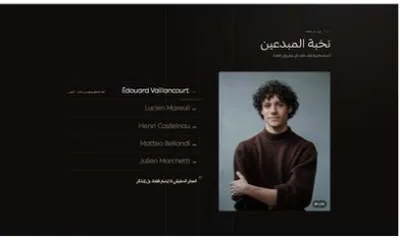
نخبة المبدعين

نخبة المبدعينالعلامة

نخبة المبدعين: الأشخاص خلف علامتك، بمسرح أو معرض أو جدار، بالأبيض والأسود أو بالألوان.

خيارات القسم (10)
  • التصميم
  • الألوان
  • ألوان الصور
  • تنقّل تلقائي بين الأسماء
  • الانتقال كل (ثواني)
  • كلمة صغيرة فوق العنوان (اختياري)
  • العنوان
  • نص توضيحي (اختياري)
  • الأشخاص
  • مسافة فوق القسم

الثقة

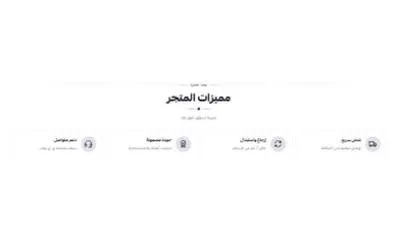
مميزات المتجر

مميزات المتجرالثقة

مميزات متجرك (توصيل، استرجاع، دفع آمن) في بطاقات أو صف بسيط.

خيارات القسم (7)
  • عنوان صغير فوق العنوان
  • العنوان
  • وصف مختصر
  • الشكل
  • مختصرة على الجوال
  • المميزات
  • حواف دائرية
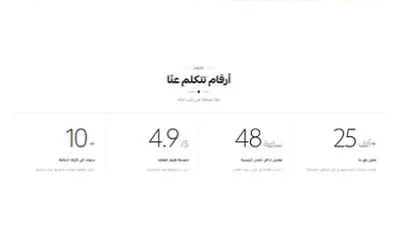
أرقام وإنجازات

أرقام وإنجازاتالثقة

أرقام وإنجازات بعدّاد متحرك عند ظهورها.

خيارات القسم (9)
  • حواف دائرية
  • إضافة مسافة أعلى العنصر
  • عنوان صغير فوق العنوان (اختياري)
  • عنوان القسم (اختياري)
  • نص توضيحي (اختياري)
  • تفعيل خلفية للقسم
  • لون الخلفية
  • عدّاد متحرك للأرقام عند ظهورها
  • الإحصائيات
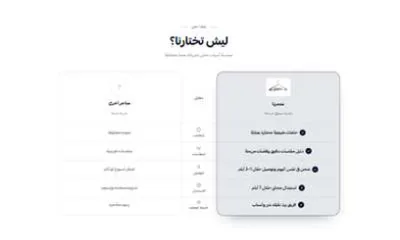
لماذا نحن (مقارنة)

لماذا نحن (مقارنة)الثقة

مقارنة «لماذا نحن»: عمود لمتجرك وعمود لغيره، بشعارك.

خيارات القسم (13)
  • عنوان صغير (اختياري)
  • العنوان
  • نص توضيحي (اختياري)
  • لون عمود متجرك
  • شعار متجرك أو أيقونته (اختياري)
  • شعار خاص بالوضع الليلي
  • شعار الوضع الليلي
  • عنوان عمود منتجك
  • وصف قصير لعمود منتجك
  • عنوان العمود الآخر
  • وصف قصير للعمود الآخر
  • الصفوف
  • حواف دائرية
آراء العملاء

آراء العملاءالثقة

آراء العملاء في بطاقات متعرّجة أو على صف واحد، مع صور العملاء إن أردت.

خيارات القسم (10)
  • ترتيب البطاقات
  • عنوان صغير (اختياري)
  • العنوان (اختياري)
  • نص توضيحي (اختياري)
  • شارة تحت الاسم (اختياري)
  • إظهار صور العملاء
  • تفعيل خلفية للقسم
  • لون الخلفية
  • التقييمات
  • حواف دائرية
شريط العلامات التجارية

شريط العلامات التجاريةالثقة

شريط شعارات العلامات التجارية، رمادية أو ملوّنة، في سطر أو سطرين باتجاهين.

خيارات القسم (11)
  • عنوان صغير فوق العنوان (اختياري)
  • العنوان
  • نص توضيحي (اختياري)
  • سرعة الحركة
  • شعارات رمادية
  • شعارات أكبر
  • سطران باتجاهين
  • خلفية الشعار
  • بدون خلفية
  • العلامات التجارية
  • حواف دائرية

التواصل

مواقع الفروع

مواقع الفروعالتواصل

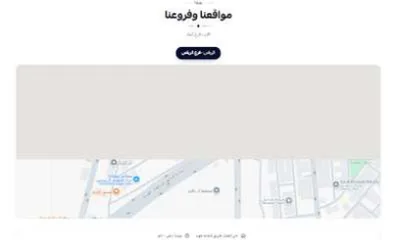
فروعك على خريطة المملكة أو خريطة الموقع، بالعنوان وساعات العمل وزر الاتجاهات.

خيارات القسم (16)
  • عنوان صغير فوق العنوان (اختياري)
  • العنوان الرئيسي
  • العنوان الفرعي
  • شكل الخريطة
  • إظهار عدد الفروع بخط كبير
  • النص بجانب عدد الفروع
  • إظهار صور الفروع
  • فروع في أكثر من دولة
  • إظهار زر الاتجاهات
  • تقريب الخريطة
  • المواقع والفروع
  • خلفية ملوّنة للقسم
  • لون الخلفية
  • حواف دائرية
  • مسافة فوق القسم
  • بعرض الشاشة كاملة
الأسئلة الشائعة

الأسئلة الشائعةالتواصل

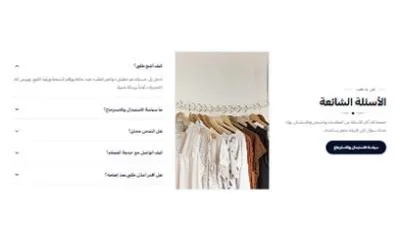
الأسئلة الشائعة بصورة جانبية أو ببطاقة تواصل عبر واتساب.

خيارات القسم (16)
  • التصميم
  • صورة (اختياري)
  • نص الزر تحت العنوان (اختياري)
  • رابط الزر
  • عنوان صغير (اختياري)
  • العنوان (اختياري)
  • نص توضيحي (اختياري)
  • فتح أول سؤال تلقائياً
  • تفعيل خلفية للقسم
  • لون الخلفية
  • بطاقة التواصل عبر واتساب
  • عنوان بطاقة التواصل
  • نص زر واتساب
  • نص بطاقة التواصل
  • الأسئلة
  • حواف دائرية
نموذج التواصل

نموذج التواصلالتواصل

نموذج تواصل يرسل الرسائل إلى واتساب أو البريد، مع محتوى جانبي.

خيارات القسم (14)
  • عنوان صغير فوق العنوان (اختياري)
  • العنوان الرئيسي
  • العنوان الفرعي
  • نوع العرض
  • النص الجانبي
  • الصورة الجانبية
  • نقاط مختصرة
  • رسالة بعد الإرسال
  • إيصال الرسائل عبر
  • رقم واتساب (يستخدم رقم الإعدادات إذا ترك فارغاً)
  • البريد الذي تصله الرسائل (يستخدم بريد المتجر إذا ترك فارغاً)
  • حواف دائرية
  • مسافة فوق القسم
  • بعرض الشاشة كاملة
المدونة

المدونةالتواصل

أحدث مقالات مدونتك.

خيارات القسم (6)
  • عنوان صغير فوق العنوان (اختياري)
  • العنوان
  • نص توضيحي (اختياري)
  • المقالات
  • نص رابط المدونة
  • حواف دائرية

أدوات

فاصل ومسافة

فاصل ومسافةأدوات

مسافة أو خط فاصل بين الأقسام بارتفاع للكمبيوتر وآخر للجوال.

خيارات القسم (4)
  • الارتفاع على الكمبيوتر (بكسل)
  • الارتفاع على الجوال (بكسل)
  • إظهار خط
  • لون الخط

حلول المشكلات

أكثر ما يسأل عنه التجار
لا يظهر زر واتساب
تأكد من إضافة رقم الواتساب في بيانات متجرك بسلة، ومن تفعيل «إظهار زر واتساب» في «الأزرار العائمة». إن فعّلت «في الصفحة الرئيسية فقط» فلن يظهر في الصفحات الأخرى.
شعارات التقسيط لا تظهر
يظهر في قسم «عرض التقسيط» ما فعّلته من خدمات التقسيط في متجرك فقط. فعّل «إظهار الشركات الخمس دائماً» إن أردت عرضها كلها.
الشعار الأبيض لا يظهر فوق البانر
ارفع «الشعار الأبيض» من «رأس المتجر»، وفعّل «دمج رأس المتجر مع السلايدر الرئيسي» و«إظهار الشعار الأبيض فوق البانر».
الألوان والمقاسات لا تظهر على البطاقة
فعّل «إظهار الألوان والمقاسات على البطاقة» من «بطاقة المنتج»، وتأكد أن للمنتج خيارات ألوان أو مقاسات في سلة.
زر «تصفية» لا يظهر في صفحة التصنيف
يظهر زر التصفية عندما تكون التصفية مفعّلة في متجرك من لوحة سلة.
الإشعار لا يظهر مرة أخرى
غيّر «متى يظهر الإشعار» في «إشعار المنتجات المختارة» إلى «كل زيارة» أو «مع كل تحميل».
لم تجد الحل؟ راسلنا مع رابط متجرك وصورة للمشكلة، ونرد خلال يوم عمل.

لا توجد نتائج. جرّب كلمة أخرى، أو راسلنا.